

Kami akan menunjukkan langkah praktis supaya kita bisa menerjemahkan halaman buku cetak tanpa koneksi. Panduan ini fokus pada paket bahasa ringan ±30 MB agar proses cepat dan hemat ruang.
Kami jelaskan cara menyiapkan bahasa sumber dan target, menyalakan deteksi bahasa bila perlu, lalu membuka ikon kamera di beranda aplikasi. Untuk gambar yang sudah ada, kita gunakan opsi semua gambar dan untuk hasil instan tinggal tekan tombol shutter.
Kami juga membahas keterbatasan akurasi: teks kecil, buram, atau font dekoratif sering menurunkan hasil. Di akhir, kita beri tips merawat paket bahasa supaya tetap mutakhir dan hemat ruang.
Mengapa kita pakai Google Translate kamera offline untuk buku cetak
Saat kita membaca buku cetak, fitur pengenalan visual mempercepat proses terjemahan. Fitur ini menangkap teks lewat kamera atau dari foto yang sudah ada. Setelah bahasa diunduh, fungsi tetap bekerja tanpa koneksi internet.
Kelebihannya jelas untuk pengguna yang sering bepergian. Kita tidak perlu mengetik ulang kalimat panjang; cukup bidik halaman dan pilih bagian yang diinginkan. Proses lokal juga memberi privasi karena halaman buku tidak dikirim ke server.
Kualitas hasil bergantung pada kejelasan teks, ukuran huruf, dan gaya font. Agar terjemahan lebih akurat, pastikan halaman rata, pencahayaan cukup, dan huruf mudah dibaca.
- Mempercepat pemahaman istilah teknis atau ringkasan bab.
- Mudah beralih antar bahasa saat menemukan campuran istilah.
- Membolehkan menyalin hasil terjemahan untuk catatan atau dokumen.
Kita tetap perlu memeriksa konteks agar terjemahan terasa natural pada kalimat panjang. Dengan langkah sederhana itu, google translate jadi alat praktis untuk studi buku cetak.
Persiapan awal: paket offline 30 MB, pilih bahasa, dan cek perangkat
Untuk mendapatkan terjemahan cepat saat bepergian, persiapkan paket bahasa ringan dan cek ruang penyimpanan pada ponsel kami. Langkah awal ini memastikan fitur kamera bekerja saat tanpa jaringan.
Unduh bahasa untuk translate offline di aplikasi
Buka aplikasi, ketuk ikon Kamera, lalu ke pemilih bahasa dan unduh bahasa yang dibutuhkan. Setelah selesai, terjemahan kamera tetap berfungsi tanpa koneksi.
Cek ruang penyimpanan: pastikan paket bahasa ±30 MB siap terpasang
Paket biasanya ringan, sekitar 30 MB. Periksa ruang di perangkat agar proses unduhan lancar. Bersihkan file yang tidak perlu bila penyimpanan menipis.
Perbarui atau hapus paket bahasa lewat menu Terjemahan Offline
Buka menu Terjemahan Offline untuk memperbarui paket dengan tombol Upgrade atau hapus paket lewat ikon tempat sampah. Setel bahasa sumber dan target sebelum memotret agar akurasi terjemahan lebih baik.
| Langkah | Aksi | Ukuran | Catatan |
|---|---|---|---|
| Unduh bahasa | Masuk ke pemilih bahasa di aplikasi | ~30 MB | Unduh sebelum bepergian |
| Cek penyimpanan | Hapus file jika perlu | Variatif | Pastikan ruang bebas cukup |
| Perbarui/hapus | Menu Terjemahan Offline | Tergantung paket | Gunakan Upgrade atau ikon hapus |
Google Translate Kamera Offline
Sebelum memotret, kita atur bahasa sumber dan target agar hasil terjemahan cepat dan relevan.
Atur bahasa sumber dan target
Di layar utama aplikasi kita pilih bahasa sumber atau aktifkan Deteksi bahasa bila ragu. Setelah itu tentukan bahasa target agar kalimat yang muncul sesuai konteks buku.
Buka ikon kamera di layar utama
Dari beranda, ketuk ikon kamera untuk mengaktifkan mode pemindaian. Mode ini adalah fitur utama untuk mengolah teks tanpa mengetik ulang.
Arahkan kamera ke teks, lalu ketuk tombol Shutter
Kita arahkan kamera ke teks secara tegak lurus sehingga seluruh kalimat penting masuk bingkai. Ketuk tombol Shutter untuk membekukan tampilan dan memilih bagian yang ingin diterjemahkan.
Gunakan opsi Semua Gambar untuk foto yang sudah ada
Jika sudah memotret sebelumnya, pilih opsi Semua Gambar untuk mengambil foto dari galeri. Tarik kartu hasil ke atas bila terjemahan terlalu panjang.
| Langkah | Aksi | Hasil |
|---|---|---|
| Atur bahasa | Pilih sumber/target atau Deteksi bahasa | Terjemahan lebih relevan |
| Buka kamera | Ketuk ikon di beranda | Mode pemindaian aktif |
| Potret | Arahkan kamera, tekan Shutter | Gambar dibekukan untuk seleksi |
| Galeri | Pilih Semua Gambar | Proses foto lama |
Pilih sebagian teks: cara menyorot kalimat tertentu dari halaman buku
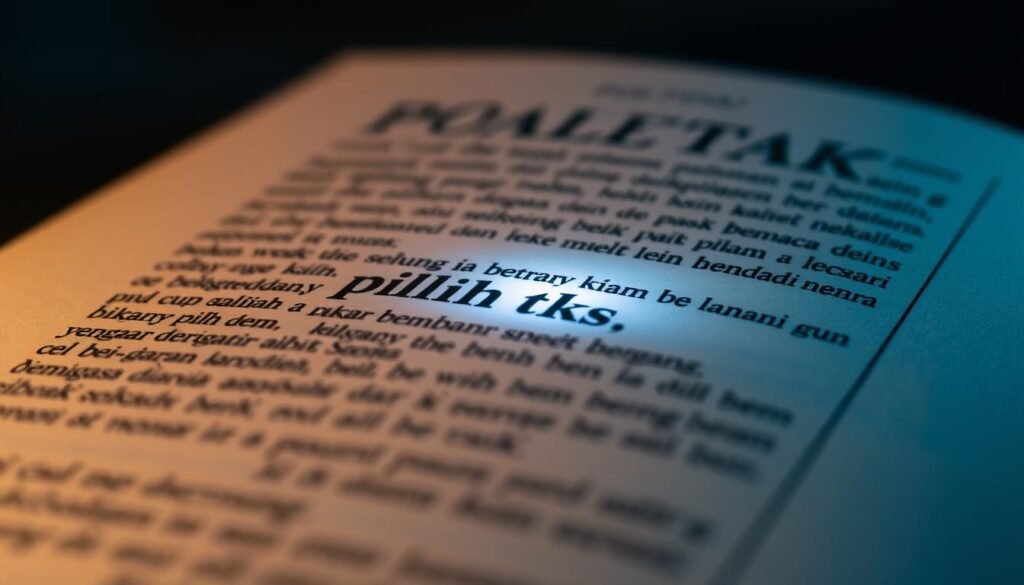

Kita sering hanya butuh satu kutipan, bukan seluruh paragraf. Dengan memilih sebagian teks, hasil jadi lebih relevan dan hemat waktu.
Ketuk, seret anchor, lalu lihat hasil pada kartu
Setelah memotret, ketuk Luaskan untuk membuka opsi terjemahan. Kita ketuk sebuah kata untuk mulai memilih, lalu seret anchor agar hanya kalimat yang diperlukan yang tersorot.
Terjemahan teks muncul di kartu hasil. Jika panjang, tarik kartu ke atas supaya seluruh terjemahan tampil tanpa terpotong.
Alihkan Tampilkan teks asli bila perlu membandingkan
Jika ingin membandingkan sumber dan hasil, kita alihkan tombol Tampilkan teks asli di bawah pemilih bahasa. Saat aktif, teks yang diambil akan ditampilkan apa adanya tanpa diterjemahkan.
- Kita bisa melakukan beberapa pilihan di halaman yang sama untuk mengumpulkan kutipan berbeda.
- Panel kontrol biasanya berada di area bawah-kiri layar sehingga mudah dijangkau ibu jari.
- Dengan teknik ini, risiko memasukkan catatan kaki atau label gambar yang tidak relevan berkurang.
| Langkah | Aksi | Hasil |
|---|---|---|
| Ketuk kata | Mulai seleksi dengan satu ketukan | Memilih kata awal untuk memperluas |
| Seret anchor | Sesuaikan area pilihan | Hanya kalimat penting yang tersorot |
| Alihkan Tampilkan teks asli | On/Off di bawah pemilih bahasa | Bandingkan sumber vs terjemahan |
Tindak lanjuti hasil terjemahan agar lebih berguna
Setelah halaman diterjemahkan, langkah selanjutnya adalah mengubah hasil mentah itu jadi bahan yang berguna. Kita bisa menyimpan kutipan, mendengar pelafalan, atau menggali konteks lebih jauh.
Salin dan bagikan hasilnya
Pilih bagian yang penting lalu ketuk Salin teks. Cara ini cepat untuk menyimpan kutipan ke catatan kuliah atau dokumen ringkasan.
Dengarkan untuk cek pelafalan
Ketuk Dengarkan agar aplikasi membacakan hasil. Fitur ini berguna saat kita belajar intonasi atau memeriksa kata bermasalah.
Kirim ke Beranda Terjemahan dan Telusuri jika perlu
Kirim ke Beranda Terjemahan untuk melihat padanan kata dan contoh penggunaan. Bila butuh konteks tambahan, pakai opsi Telusuri untuk membuka hasil pencarian terkait istilah.
- Kita bisa menempelkan teks diterjemahkan ke aplikasi pembelajaran atau manajer referensi.
- Pastikan bahasa target sesuai tujuan agar terjemahan akademik tetap formal.
- Biasakan meninjau ulang teks agar makna dan nada konsisten dengan penulis buku.
Tips hasil terbaik saat menerjemahkan halaman buku tanpa internet
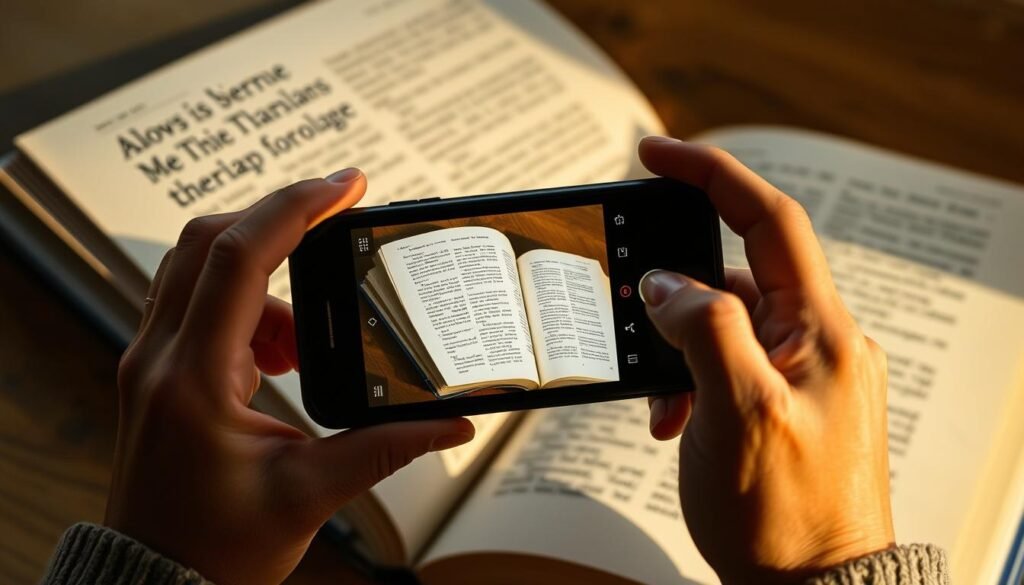
Tips singkat berikut membantu kita mendapatkan teks yang mudah dikenali oleh sistem tanpa koneksi.
Gunakan pencahayaan cukup dan aktifkan flash bila perlu
Kita pastikan pencahayaan merata. Jika ruangan redup, ketuk flash kamera agar huruf tidak berbayang.
Pastikan font jelas dan ukuran cukup besar
Gunakan halaman dengan font umum dan ukuran yang memadai. Font dekoratif sering menurunkan akurasi terjemahan.
Periksa setelan bahasa sebelum memotret
Sebelum mengambil gambar, periksa bahwa bahasa sumber dan bahasa target benar. Pengaturan yang tepat mengurangi kesalahan deteksi karakter.
Kami juga sarankan arahkan kamera tegak lurus ke halaman dan pegang perangkat stabil beberapa detik. Hindari pantulan dari sampul plastik dan bersihkan lensa bila perlu.
| Masalah | Solusi cepat | Hasil yang diharapkan |
|---|---|---|
| Pencahayaan redup | Aktifkan flash atau pindah ke area terang | Kontras teks meningkat |
| Distorsi sudut | Arahkan kamera tegak lurus ke halaman | Baris teks lurus, lebih mudah dikenali |
| Font dekoratif | Potret lebih dekat atau pilih halaman lain | Akurasi karakter meningkat |
| Pengaturan bahasa salah | Periksa bahasa sumber/target sebelum memotret | Deteksi dan terjemahan lebih tepat |
Pemeliharaan paket offline dan hemat data
Kita harus rutin merawat paket bahasa agar terjemahan tetap akurat dan fitur berjalan lancar di perangkat. Perawatan sederhana memperpanjang masa pakai paket 30 MB tanpa mengorbankan ruang penyimpanan.
Update paket bahasa berkala untuk kualitas terjemahan
Buka menu Terjemahan Offline lalu ketuk tombol Upgrade untuk memperbarui paket bahasa. Pembaruan ini sering membawa perbaikan pengenalan karakter dan padanan kata—ibarat berita peningkatan kemampuan model.
Setelah unduh selesai, terjemahan kamera dapat berfungsi tanpa koneksi untuk bahasa yang telah diunduh. Kita sarankan mengecek status paket kapan terakhir di-upgrade.
Kelola ruang: hapus paket yang tidak dipakai dan optimalkan 30 MB pack
Jika ruang terbatas, hapus paket yang jarang kita pakai lewat ikon tempat sampah di menu. Pilih bahasa tambahan berdasarkan prioritas studi agar setiap paket ~30 MB dimanfaatkan optimal.
Strategi hemat data: unduh saat tersambung Wi‑Fi, lalu gunakan translate offline saat memotret halaman buku di luar rumah. Aplikasi yang terjaga versinya menjaga stabilitas fitur dan respons kartu hasil.
- Kita periksa pembaruan di menu secara berkala untuk menjaga kualitas terjemahan.
- Hapus paket tidak terpakai agar perangkat tetap ringan untuk foto dan dokumen.
- Unduh via Wi‑Fi untuk menghemat kuota dan gunakan mode translate offline saat di lapangan.
| Aksi | Cara | Catatan |
|---|---|---|
| Perbarui paket | Buka Terjemahan Offline → Upgrade | Meningkatkan pengenalan teks dan padanan kata |
| Hapus paket | Terjemahan Offline → ikon tempat sampah | Sisakan paket inti sesuai prioritas |
| Unduh hemat data | Gunakan Wi‑Fi saat unduhan | Mengurangi pemakaian kuota seluler |
| Cek status | Menu paket → lihat ukuran & terakhir di-upgrade | Menentukan waktu pembaruan berikutnya |
Kesimpulan
Sebagai penutup, berikut poin kunci yang membuat proses menerjemahkan teks dari buku lebih efisien. Siapkan paket 30 MB dan pilih bahasa sebelum berangkat supaya fitur tetap berfungsi tanpa koneksi internet.
Alur utamanya singkat: buka ikon kamera, bidik halaman, tekan shutter, lalu gunakan pilihan seleksi untuk pilih teks yang relevan. Hasil terjemahan teks muncul langsung di kartu untuk disalin atau didengarkan.
Kita, sebagai pengguna dan penerjemah praktik, disarankan merawat paket bahasa dan cek berita pembaruan secara berkala. Dengan kebiasaan ini, teks diterjemahkan konsisten, mudah dibagikan, dan siap dipelajari selengkap nya.
Secara ringkas, google translate jadi penerjemah saku yang praktis bila kita ikuti langkah dan tips kualitas. Terapkan kontrol pada panel kiri bawah untuk mempercepat alur kerja.